rekordbox の使い方|ライブラリ整理から USB 書き出しまで
Last updated on
本記事にはアフィリエイトリンク(PR)が含まれます。
「rekordbox を入れたけれど、曲を入れたあと何をすればいい?」——rekordbox の使い方でつまずくのは、取り込みのあとの流れが見えないときです。本記事では曲の取り込みから USB 書き出し、XDJ-RX3 で読み込むまでを順番どおりに解説します。画面名は rekordbox 7 系(2026 年 9 月時点)基準です。
この記事の内容
- rekordbox の使い方の全体像と無料版の範囲
- 曲の取り込み|フォルダ追加と iTunes 連携
- 解析|BPM・キー・ビートグリッドの修正
- ライブラリ整理術|プレイリスト・マイタグ・ホットキュー
- USB への書き出し|XDJ-RX3 で読み込むまで
- よくあるトラブル|解析ずれ・USB・曲が出ない
- 【FAQ】rekordbox の使い方でよくある質問
- まとめ|5 段階で覚える
- 書き出した USB を試すなら NEXIA へ
rekordbox の使い方の全体像と無料版の範囲
EXPORT モードと PERFORMANCE モード
曲を準備する EXPORT モードと、対応機で演奏する PERFORMANCE モードがあり、本記事はほぼ EXPORT モードの話です。
作業の流れは 5 段階
「取り込み → 解析 → 整理 → キュー → 書き出し」の順で、DJの始め方完全ロードマップのステップ 2〜4 に当たります。
Free と Core 以上の違い
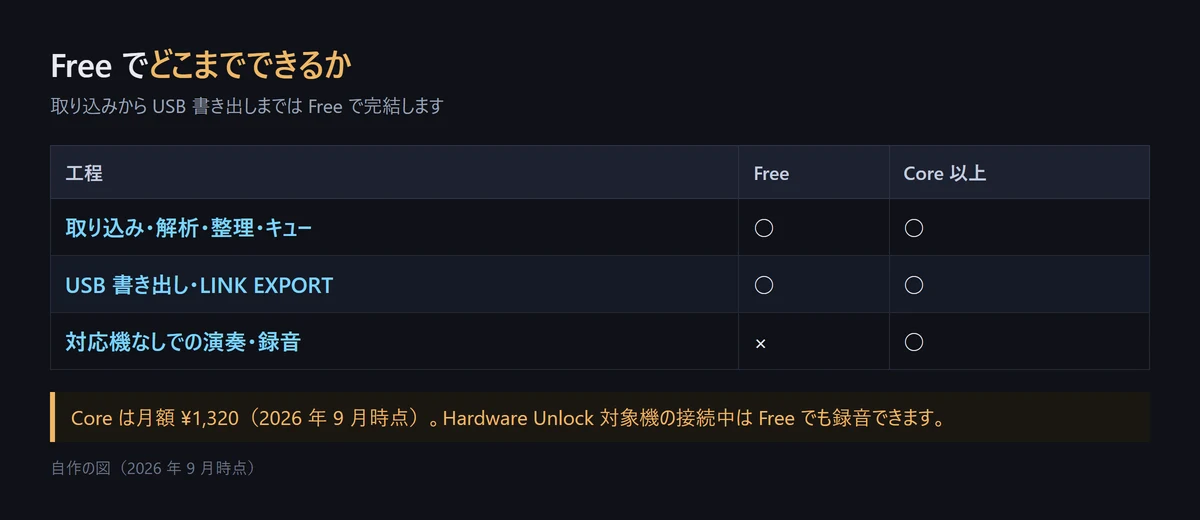
取り込みから USB 書き出しまでは Free で完結します。Core(月額 ¥1,320、2026 年 9 月時点)以上が要るのは、対応機を接続しない状態での演奏や録音です。DDJ-FLX4 や XDJ-RX3 など Hardware Unlock 対象機の接続中は Free でも録音できます。
| 工程 | Free | Core 以上 |
|---|---|---|
| 取り込み・解析・整理・キュー | ○ | ○ |
| USB 書き出し・LINK EXPORT | ○ | ○ |
| 対応機なしでの演奏・録音 | × | ○ |
プランの詳細はDJソフト比較|Serato・rekordbox・Traktorへ。
PR rekordbox(AlphaTheta 公式・プラン一覧) rekordbox の Free / Core / Creative / Professional プランの公式ページ。Hardware Unlock 対応機があれば Free でも演奏可能。 公式サイトで見る →曲の取り込み|フォルダ追加と iTunes 連携
置き場所を固定する
rekordbox は曲ファイルをコピーせず保存場所を参照するため、フォルダを移動・改名すると曲名に「!」が付いて再生できなくなります。DJ 用フォルダを 1 つ決めて動かさないのが基本です。
フォルダから取り込む手順
- EXPORT モードで[Collection]を開く
- エクスプローラー/Finder から曲やフォルダをドラッグする
- 解析後に曲名・アーティスト名の空欄を確認する
iTunes と連携する手順
- Windows の iTunes は[編集]>[設定]>[詳細]で「iTunes ライブラリ XML をほかのアプリケーションと共有」をオンにして再起動する
- macOS のミュージック app は[ファイル]>[ライブラリ]>[ライブラリを書き出し…]で XML を保存する
- [環境設定]>[詳細]>[データベース]でその XML を指定する
- [iTunes]ツリーから曲やプレイリストをドラッグする
対応形式と書き出せない曲
- rekordbox:MP3 / AAC / WAV / AIFF / FLAC / ALAC
- XDJ-RX3:ALAC は非対応、FLAC は 44.1 / 48kHz なら可
- 書き出し不可:ストリーミング曲と DRM 付きファイル(LINK EXPORT・録音も不可)
解析|BPM・キー・ビートグリッドの修正
解析で決まるものと設定
解析では BPM、キー、ビートグリッド(拍の位置を示す縦線)、波形が作られ、SYNC もキー表示もこの結果に依存します。設定は[環境設定]>[解析]>[楽曲解析]にあります。キーの理屈はDJ の BPM とキーの基礎へ。
| 設定項目 | 初心者の推奨 |
|---|---|
| 楽曲解析モード | ノーマル(テンポが一定な曲)/ダイナミック(テンポが揺れる曲) |
| BPM 範囲 | 主ジャンルの幅に絞ると半速・倍速の誤検出が減る |
| 解析項目 | BPM/グリッドとキーをオン |
| 自動解析 | オン(取り込むだけで解析が済む) |
| キー表示形式 | [表示]で Classic か Alphanumeric を選ぶ |
ビートグリッドの修正
縦線とキックがずれる、SYNC で拍が合わない、BPM が明らかに違う、のどれかがあれば直します。
- [GRID EDIT]で再生位置を 1 拍目に合わせて先頭拍を設定する
- 少しのずれはグリッドを 1ms / 3ms ずつ動かす
- BPM が半分・2 倍なら、2 倍/1/2 にする操作で直す
ライブラリ整理術|プレイリスト・マイタグ・ホットキュー
プレイリストは「役割」で作る
ジャンル → BPM 帯 → 役割(オープニング/ピーク/クロージング)の 3 階層にすると、曲が増えても探せます。現場ごとに日付を先頭にした 1 セット用プレイリストも作ります。
整理ルール 5 項目
- 曲の置き場所を固定する
- ジャンル → BPM 帯 → 役割の階層で作る
- 現場ごとに 1 セット用リストを作る
- マイタグは 1 曲 2〜3 個まで
- ホットキューは 4 点から
タグとマイタグの使い分け
曲情報のジャンル・コメント・カラー・レーティングは 1 曲に 1 つずつ、マイタグは自由な名前のタグを複数付けられます。「ボーカルあり」のように曲情報に入らない特徴だけをマイタグにすると付けすぎを防げます。
インテリジェントプレイリストと関連曲
- [Playlists]を右クリックして新規作成する
- BPM 範囲・キー・マイタグなどの条件を設定する
- 保存すると条件に合う曲が自動で追加され続ける
USB 上には作れず、書き出すと通常のプレイリストになります。関連曲は読み込んだ曲と BPM・キー・マイタグが近い曲を一覧にする機能です。
ホットキューは 4 点から
ホットキューは PAD で即ジャンプする再生ポイント、メモリーキューは波形上の目印です。初心者は「イントロ頭・ブレイク・ドロップ・アウトロ頭」の 4 点で十分。保存はホットキュー 1 曲 8 個、メモリーキュー 10 個までです。
- 拍の頭(グリッドの縦線)で一時停止する
- HOT CUE ボタンかコントローラーの PAD で登録する
- 他の曲でも同じ順番(A=イントロ、B=ブレイク…)に揃える
キューは PAD 付きコントローラーで打つのが速く、DDJ-FLX4 などの Hardware Unlock 対象機を接続すれば Free でも PERFORMANCE モードで演奏できます。公式 ¥49,500(2026 年 9 月時点、在庫・実売価格は変動します)。
PR AlphaTheta(Pioneer DJ) DDJ-FLX4 2ch DJコントローラー rekordbox と Serato DJ Lite の両方に対応した入門定番の2チャンネルコントローラー。PC・スマホ接続で自宅練習を始めるならまずこの一台。 楽天で見る →USB への書き出し|XDJ-RX3 で読み込むまで
USB は FAT32 か exFAT か
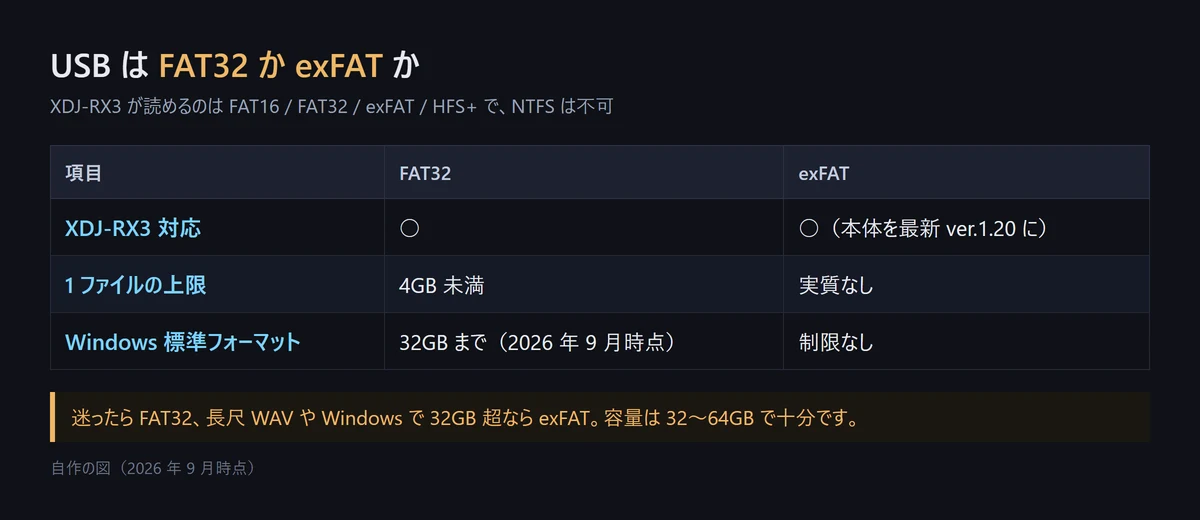
XDJ-RX3 が読めるのは FAT16 / FAT32 / exFAT / HFS+ で、NTFS は不可。USB ハブ経由も非対応です。
| 項目 | FAT32 | exFAT |
|---|---|---|
| XDJ-RX3 対応 | ○ | ○(本体を最新 ver.1.20 に) |
| 1 ファイルの上限 | 4GB 未満 | 実質なし |
| Windows 標準フォーマット | 32GB まで(2026 年 9 月時点) | 制限なし |
迷ったら FAT32、長尺 WAV や Windows で 32GB 超なら exFAT。容量は 32〜64GB で十分です。exFAT なら RX3 のファームウェアを最新(ver.1.20、2026-08-25 公開)にします。
書き出しの手順と OneLibrary
取り込んだだけでは USB に入らないので、書き出しまで行います。
- EXPORT モードを確認し、USB を PC に挿す
- [Devices]に USB が出たことを確認する
- プレイリストを USB へドラッグする
- 転送バーが終わったら、取り出しアイコンで安全に取り外す
rekordbox 7.2.12 以降は Device Library と OneLibrary の両方へ自動で書き出されるので、Device Library だけを読む XDJ-RX3 でも形式を選ぶ設定は不要です。同じプレイリストの更新は SYNC MANAGER で差分だけ送れます。
RX3 での読み込みと LINK EXPORT
- USB を RX3 に直接挿す(ハブ不可)
- BROWSE でプレイリストから曲を選ぶ(マイタグ・BPM・キーで絞り込める)
- LOAD で読み込む。ホットキューは PAD にそのまま再現される
PC を USB ケーブルで直結して rekordbox の曲を RX3 で選曲する LINK EXPORT にも対応(Free でも可、Windows はドライバーが必要)。現場では USB 書き出しが基本です。本体の操作はXDJ-RX3 の機能ガイドへ。
よくあるトラブル|解析ずれ・USB・曲が出ない
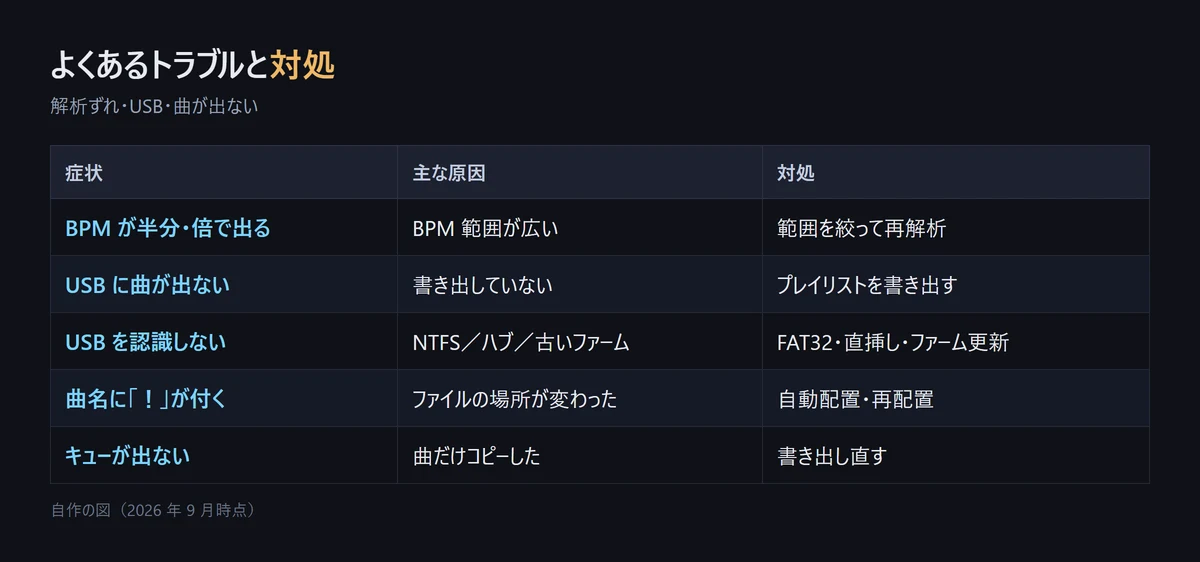
| 症状 | 主な原因 | 対処 |
|---|---|---|
| BPM が半分・倍で出る | BPM 範囲が広い | 範囲を絞って再解析 |
| USB に曲が出ない | 書き出していない | プレイリストを書き出す |
| USB を認識しない | NTFS/ハブ/古いファーム | FAT32・直挿し・ファーム更新 |
| 曲名に「!」が付く | ファイルの場所が変わった | 自動配置・再配置 |
| キューが出ない | 曲だけコピーした | 書き出し直す |
解析がずれる
主因は BPM 範囲と解析モードの不一致です。範囲を主ジャンルに絞って再解析し、それでもずれる曲だけ GRID EDIT で直します。
USB が読めない・キューが出ない
NTFS のまま、書き出していない、安全に取り外さなかった、ハブ経由、の 4 つが大半です。曲ファイルだけコピーした USB は、曲は出てもキューが出ません。[Devices]から書き出し直すのが最短です。
曲名に「!」が付く
フォルダの移動・改名・外付けドライブ未接続で起きます。[ファイル]>[見つからないファイルをすべて表示]→[見つからないファイルの管理]で、[自動配置]か[再配置](手動で指定)を実行します。検索先は[環境設定]>[詳細]>[データベース]で決めます。
【FAQ】rekordbox の使い方でよくある質問
Q1. 無料版だけで USB 書き出しまでできますか
できます。取り込み・解析・プレイリスト・ホットキュー・USB 書き出しは Free の範囲です。Core 以上が要るのは、対応機を接続しない状態での演奏や録音です。
Q2. iTunes のプレイリストはそのまま使えますか
連携をオンにすると[iTunes]ツリーから参照でき、プレイリストへドラッグして取り込めます。DRM 付きの Apple Music ダウンロード曲は書き出せません。
Q3. BPM が半分や倍で出るのはなぜですか
解析の BPM 範囲がジャンルと合っていないことが多いです。[環境設定]>[解析]で範囲を絞って再解析するか、GRID EDIT で 2 倍/1/2 にします。
Q4. ホットキューは 1 曲に何個打てばいいですか
初心者はイントロ頭・ブレイク・ドロップ・アウトロ頭の 4 点で十分。EXPORT モードで保存できるのは 1 曲 8 個で、XDJ-RX3 の PAD も 8 個です。
Q5. USB は FAT32 と exFAT のどちらですか
迷ったら FAT32 です。1 ファイル 4GB を超える WAV があるなら exFAT にし、XDJ-RX3 のファームウェアを最新にします。NTFS は読めません。
Q6. 曲名に「!」が付いて再生できません
ファイルの場所が変わった状態です。[ファイル]>[見つからないファイルをすべて表示]から自動配置か再配置で元ファイルを指定し直し、置き場所を固定して再発を防ぎます。
Q7. USB を XDJ-RX3 に挿しても曲が出ません
「取り込んだだけで書き出していない」「NTFS など形式違い」「安全に取り外さなかった」が大半です。rekordbox の[Devices]から書き出し直してください。
まとめ|5 段階で覚える
rekordbox の使い方は「取り込み → 解析 → 整理 → キュー → 書き出し」の順で覚えれば迷いません。曲の置き場所を固定し、解析設定を主ジャンルに合わせ、プレイリストは役割で分け、ホットキューは 4 点から。USB は FAT32 で書き出しまで済ませれば、XDJ-RX3 に挿すだけで自宅の準備が再現されます。
書き出した USB を試すなら NEXIA へ
書き出した USB を実機で確かめたいなら Shisha&Music Bar NEXIA へ。XDJ-RX3 常設で、FREE DJ DAY(毎週月曜・金曜 19:00〜) はチャージ ¥500 + 1 オーダー制。作った USB を挿して、キューやプレイリストの再現を確認できます。DJ イベントはNEXIA の DJ ページへ。
- 住所:東京都武蔵野市吉祥寺南町2-2-4 吉祥寺南町ビル 3F
- アクセス:JR 吉祥寺駅 公園口から徒歩 2 分
- 営業時間:月・火・金・土・日 15:00〜翌 5:00 / 水・木 19:00〜翌 5:00
- 席・設備:カウンター 8 席、Pioneer DJ XDJ-RX3 常設
- 料金:シーシャ ¥2,500 / チャージ ¥500
- Instagram:@nexia_kichijoji
XDJ-RX3 を常設しているので、USB をそのまま挿してみてください。20 歳未満の方はシーシャ・酒類をご利用いただけません。